
RIGHT-CLICK, DONE
RightKit.
오른쪽 클릭 한 번.
끝.
RightKit은 Finder의 단축 메뉴에 새 파일, 복사 위치, 이동 위치, 앱으로 열기와 다양한 도구를 추가합니다.
무료 · macOS 26 이상 필요

창 안에서 오른쪽 클릭하세요창 안을 길게 누르세요
// 01새 파일
클릭한 곳에 바로 파일을 만드세요.
텍스트, Markdown, Word, Excel, PowerPoint, JSON, 셸 스크립트 등 12종의 내장 템플릿을 제공합니다. 원하는 파일을 나만의 템플릿으로 추가할 수도 있습니다. 이름이 겹치면 번호를 붙이고, 기존 파일을 덮어쓰지 않습니다.
- .txt
- .md
- .rtf
- .docx
- .xlsx
- .pptx
- .json
- .xml
- .html
- .css
- .js
- .sh
설정에서 순서를 바꾸거나 필요 없는 유형을 끌 수 있습니다.

// 02복사 위치 · 이동 위치
자주 쓰는 폴더로, 한 번에.
복사 위치와 이동 위치에 원하는 폴더를 등록하세요. 자주 사용하는 폴더는 클릭 한 번으로 Finder에서 열 수 있습니다. 오래 걸리는 작업은 진행 상황을 표시하며 언제든 취소할 수 있습니다.
다운로드, 데스크탑, 문서 폴더가 기본으로 등록됩니다.

// 03앱으로 열기
터미널이나 편집기로 바로 여세요.
터미널은 폴더를, 편집기는 항목 자체를 엽니다. 처음 실행할 때 터미널, Ghostty, Visual Studio Code, Xcode를 찾아 등록하며 원하는 앱도 추가할 수 있습니다.
 터미널
터미널 Ghostty
 Visual Studio Code
 Xcode
Xcode
경로의 공백과 따옴표도 안전하게 처리합니다.

// 04도구 상자
하나의 하위 메뉴에 도구 16가지.
선택한 항목에 맞는 명령만 표시합니다. 이미지에는 이미지 도구를, 폴더에는 폴더 해제를 제공합니다. 각 도구를 끄거나 순서를 바꿀 수 있습니다.

-
01
- 경로 복사전체 경로를 클립보드에 복사합니다.
- 이름 복사Finder에 표시된 이름을 복사합니다.
-
02
- 파일 이름으로 폴더 만들기파일 이름으로 폴더를 만들고 파일을 그 안으로 옮깁니다.
- 데스크탑에 가상본 만들기데스크탑에 가상본을 만듭니다.
- AirDropAirDrop을 바로 엽니다.
- 쓰기 권한 부여하위 항목은 건드리지 않고 선택 항목에 쓰기 권한을 추가합니다.
- 파일 정보(해시)…MD5, SHA-1, SHA-256, SHA-512를 계산합니다.
-
03
- 선택 항목 숨기기선택 항목의 숨김 상태를 전환합니다.
- 확장자 숨기기파일 확장자 표시 여부를 전환합니다.
-
04
- 이미지 변환…PNG, JPEG, HEIC, TIFF로 변환합니다.
- macOS 아이콘 세트 생성이미지 하나로 .iconset과 .icns를 생성합니다.
- iOS 아이콘 세트 생성13가지 크기의 PNG를 한 번에 내보냅니다.
- 배경화면으로 설정메인 디스플레이의 배경화면으로 설정합니다.
- 폴더 아이콘 설정…이미지로 폴더에 새 아이콘을 지정합니다.
-
05
- 폴더 해제내용을 밖으로 옮긴 뒤 빈 폴더를 휴지통으로 보냅니다.
- 완전히 삭제…휴지통을 거치지 않고 먼저 확인합니다.
// 05나에게 맞게
필요한 기능만 골라 쓰세요.
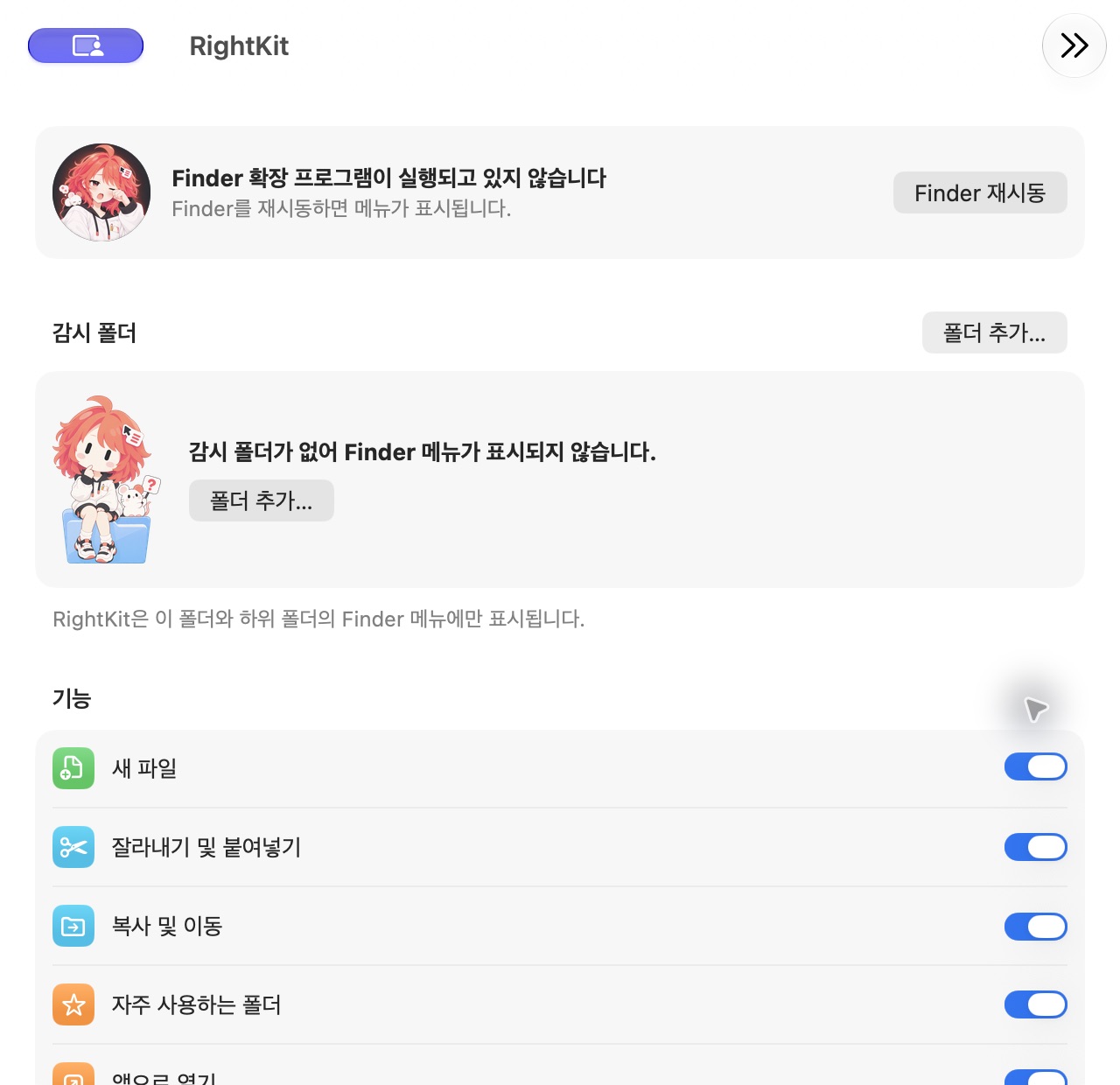
파일 유형을 선택하고 기능 그룹을 켜거나 끄고 자주 쓰는 도구의 순서를 정하세요.
-
파일 유형 선택
내장 파일 유형 12종을 각각 켜거나 끄고 순서를 바꾸거나 나만의 템플릿을 추가하세요.
-
기능 그룹 켜고 끄기
새 파일, 잘라내기 및 붙여넣기, 복사 및 이동, 자주 사용하는 폴더, 앱으로 열기를 각각 설정하세요.
-
도구 상자 정리
명령 16가지를 각각 켜거나 끄고 그룹 안에서 순서를 바꾸세요.
// 06안심하고 사용하세요
빠르게 쓰고, 안전하게 처리하세요.
단축 메뉴는 잘못 클릭하기 쉽습니다. 그래서 RightKit은 중요한 작업을 더욱 신중하게 처리합니다.
-
삭제 전 확인
완전히 삭제는 휴지통을 거치지 않으므로 먼저 확인합니다. 기본으로 선택된 버튼도 없습니다.
-
중요한 위치 보호
시스템 폴더와 홈 폴더는 RightKit으로 삭제할 수 없습니다.
-
덮어쓰지 않아요
파일 생성, 복사, 이동 중 이름이 겹치면 번호를 붙입니다.
-
언제든 취소
1초 넘게 걸리는 작업은 진행 상황을 표시합니다. 취소하면 미완성 파일을 정리합니다.
-
원하는 폴더에서만
접근을 허용한 폴더에서만 메뉴가 표시됩니다. 홈 폴더부터 시작해 보세요.
-
Mac 안에서 처리
파일 작업은 Mac 안에서 처리합니다. QR 코드도 기기에서 생성합니다.
// 07더 많은 사용 방법
단축 메뉴 밖에서도.
-
단축어와 Spotlight
경로 복사, 새 파일, 파일 해시, 이미지 변환, 아이콘 세트 등을 단축어 동작으로 사용할 수 있습니다.
-
QR 코드
서비스 메뉴에서 선택한 텍스트를 QR 코드로 만드세요. 복사하거나 PNG로 저장할 수 있습니다.
-
번역
선택한 텍스트를 Google 번역이나 Baidu 번역에서 열어 인터페이스 언어로 번역하세요.
// 08가격
무료 오픈 소스. $0.99로 응원할 수도 있어요.
두 버전의 기능은 같으며 소스 코드는 GitHub에 공개되어 있습니다. 직접 다운로드는 무료입니다. Mac App Store 버전은 $0.99이며 App Store를 통해 업데이트되고 개발을 후원할 수 있습니다.



GET RIGHTKIT
오른쪽 클릭 한 번.
끝.
건너뛰고 싶은 첫 단계를 Riko에게 맡겨 보세요.
버전 0.1.3 · macOS 26 이상 필요


RightKit은 유료인가요?
직접 다운로드는 모든 기능을 무료로 제공하며 소스 코드는 GitHub에 공개되어 있습니다. Mac App Store 버전은 $0.99이며 기능은 동일하고 App Store를 통해 업데이트됩니다. 구매하면 개발을 후원할 수 있습니다.
어떤 macOS 버전이 필요한가요?
macOS 26 이상이 필요합니다. RightKit은 macOS 26의 기본 인터페이스를 사용하며 이전 버전은 지원하지 않습니다.
설치했는데 메뉴가 보이지 않아요.
시스템 설정 > 일반 > 로그인 항목 및 확장 프로그램에서 RightKit의 Finder 확장 프로그램을 켜세요. RightKit의 설정 창에서도 확장 프로그램 상태를 확인할 수 있습니다.
일부 폴더에서는 왜 메뉴가 없나요?
접근을 허용한 폴더에서만 메뉴가 표시됩니다. 처음 실행할 때 홈 폴더에 접근을 허용하는 것을 권장하며 설정 > 일반에서 변경할 수 있습니다.
제 파일이 업로드되나요?
아니요. 모든 파일 작업은 Mac 안에서 처리합니다. 번역을 선택할 때만 선택한 텍스트가 지정한 번역 사이트로 전송됩니다.
완전히 삭제는 안전한가요?
휴지통을 거치지 않으므로 RightKit은 기본적으로 먼저 확인합니다. 시스템 폴더와 홈 폴더는 보호되어 삭제할 수 없습니다.
나만의 파일 템플릿을 추가할 수 있나요?
네. 설정의 새 파일에서 원하는 파일을 템플릿으로 추가하세요. RightKit이 자체 사본을 보관합니다.
어떤 언어를 지원하나요?
한국어, 영어, 중국어 간체, 일본어를 지원합니다. 기본적으로 시스템 언어를 따르며 설정에서 변경할 수 있습니다.